
Das Erstellen von Ausmalbildern sollte Spaß machen. Die „alte Methode“ ist jedoch langsam. Man muss skizzieren, Linien säubern, für den Druck anpassen und immer wieder seltsame Kanten ausbessern.
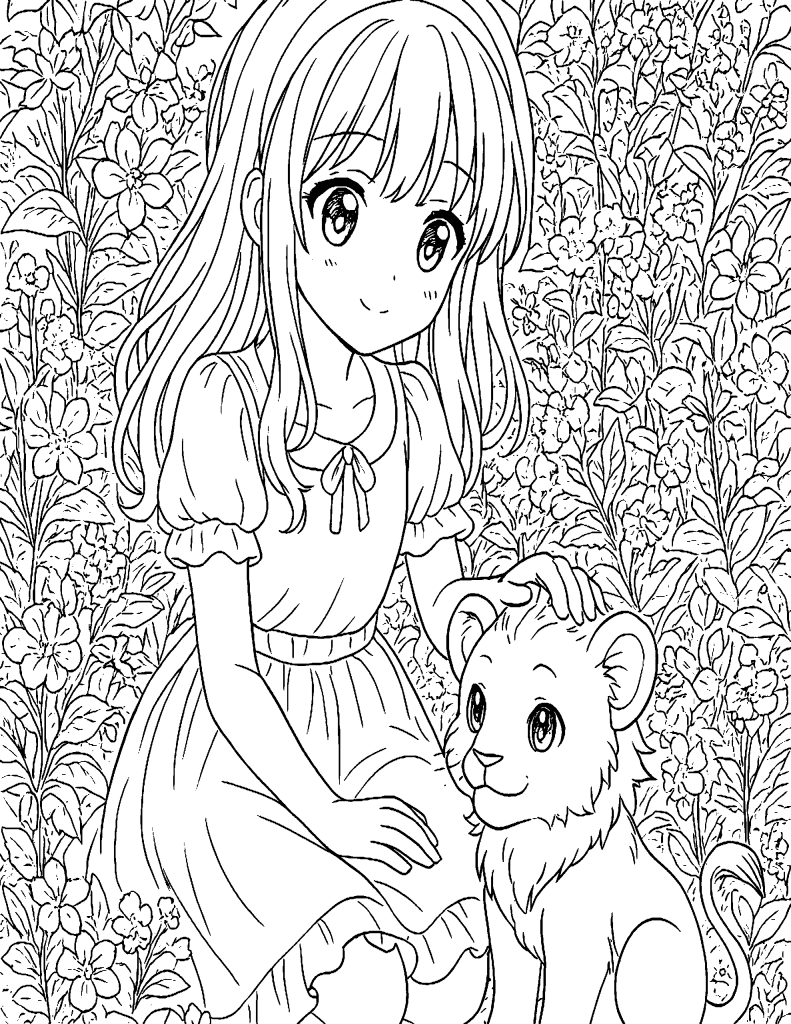
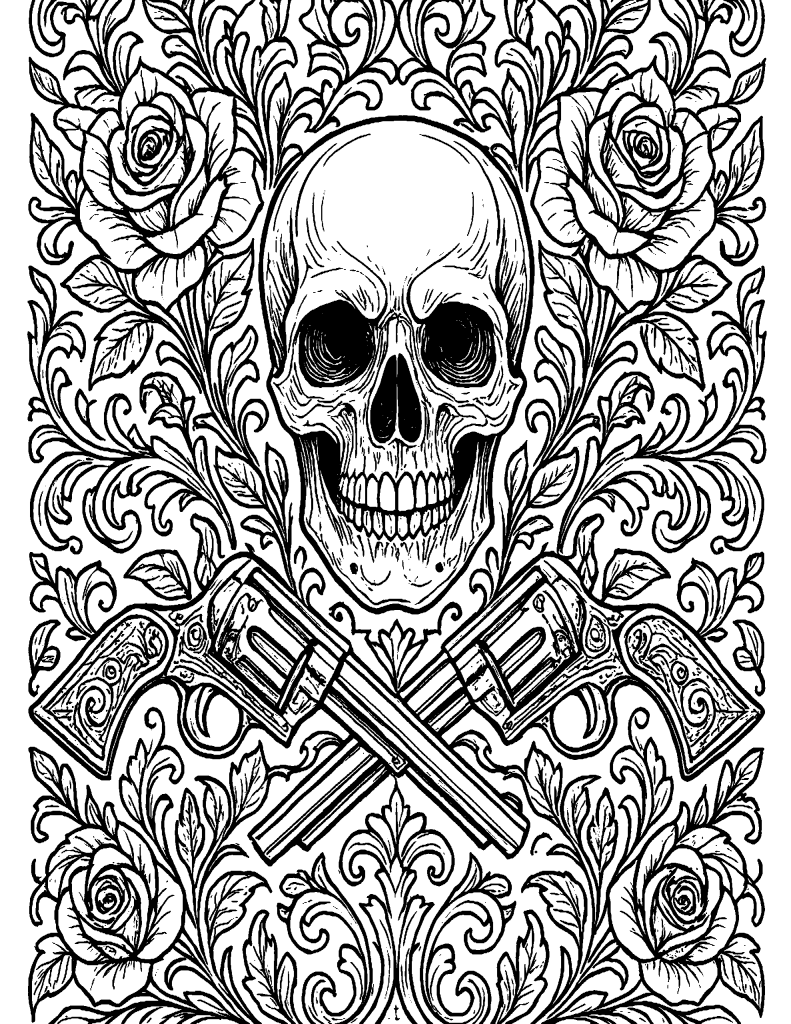
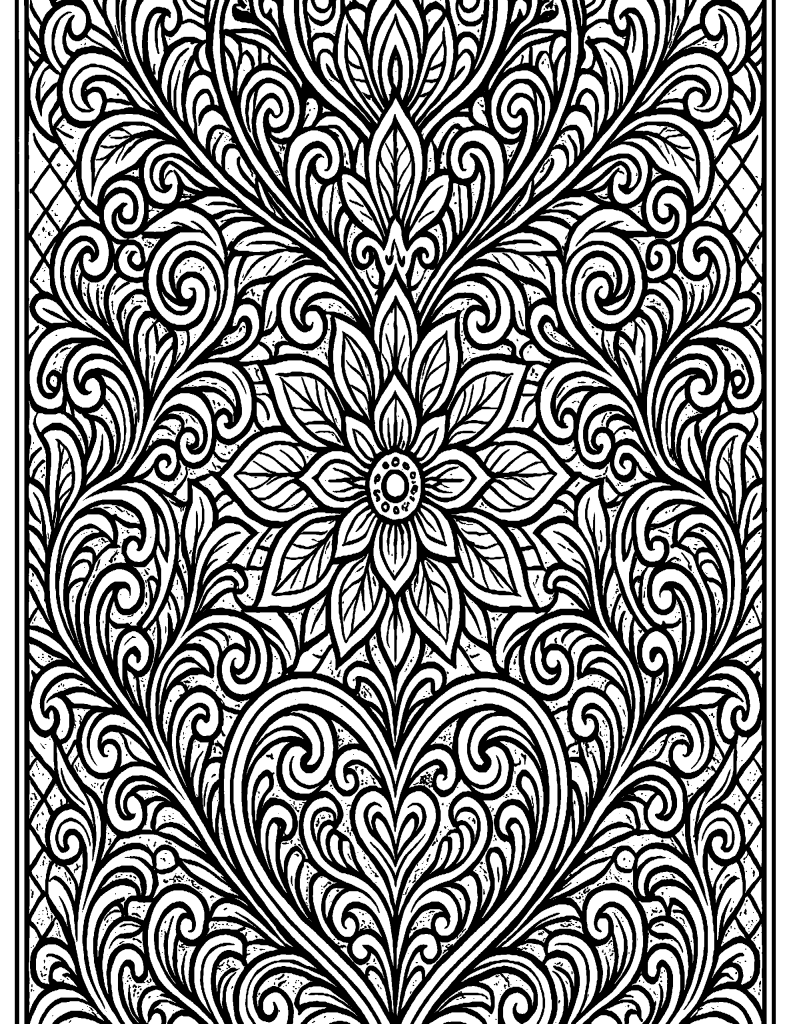
Ausmalbilder, erstellt mit unserem KI-Generator
Deshalb haben wir das KI-Ausmalbuch- & Seitenlabor auf Skooledup entwickelt.
Es hilft dir, einzelne Ausmalbilder oder ein komplettes Ausmalbuch mit einem Frontcover, Innenseiten, einem Rückcover und einer optionalen Notiz-/Copyright-Seite zu erstellen – und baut dann alles zu einem fertigen PDF zusammen.
Wie Tokens funktionieren (einfach und vorhersehbar)
Im Labor siehst du ein klares Tokensystem:
- Mit KI verfeinern: 10 Tokens pro Verfeinerung
- Ausmalbild generieren / Innenseite hinzufügen: 50 Tokens
- Frontcover generieren (Vollfarbe): 100 Tokens
- Rückcover generieren (Vollfarbe): 100 Tokens
- Ausmalbuch-PDF erstellen: 150 Tokens
Du kannst auch mehr Tokens kaufen oder kostenlose Tokens verdienen direkt in der Labor-Benutzeroberfläche.
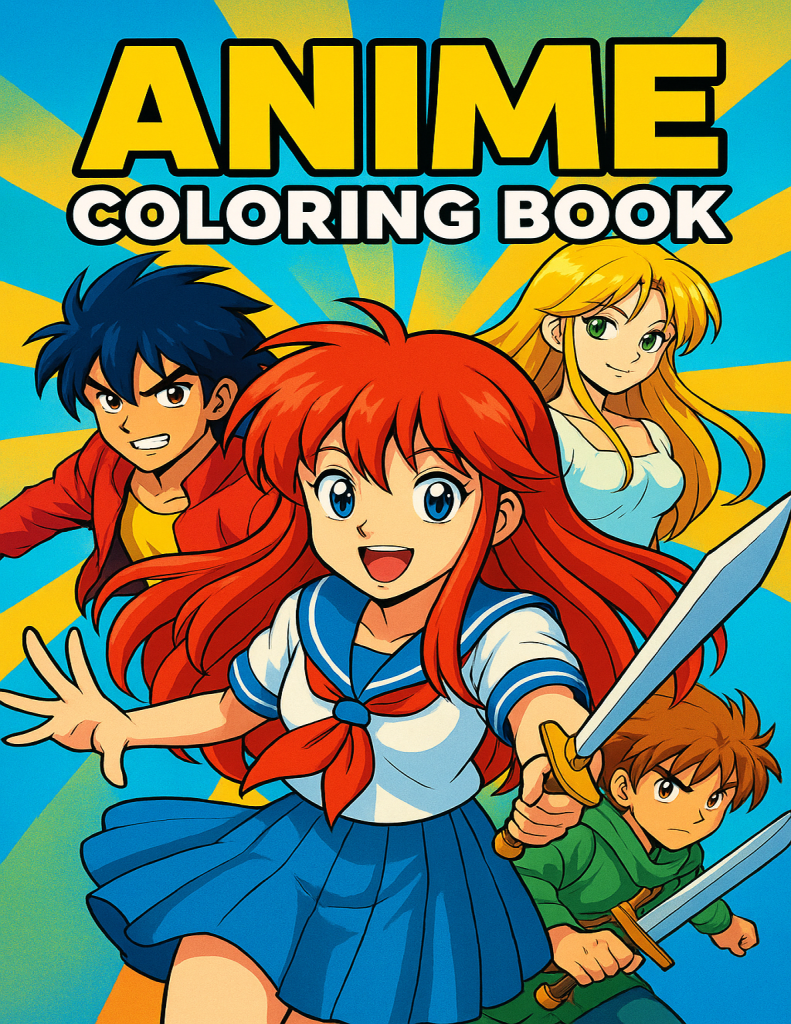
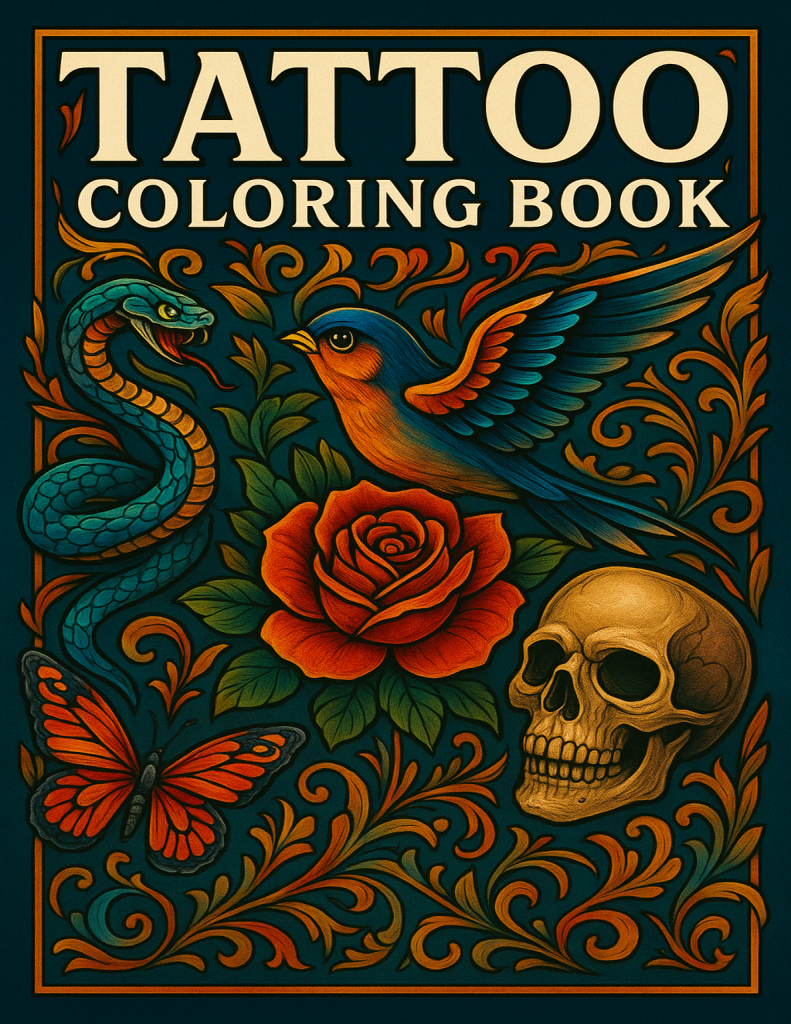
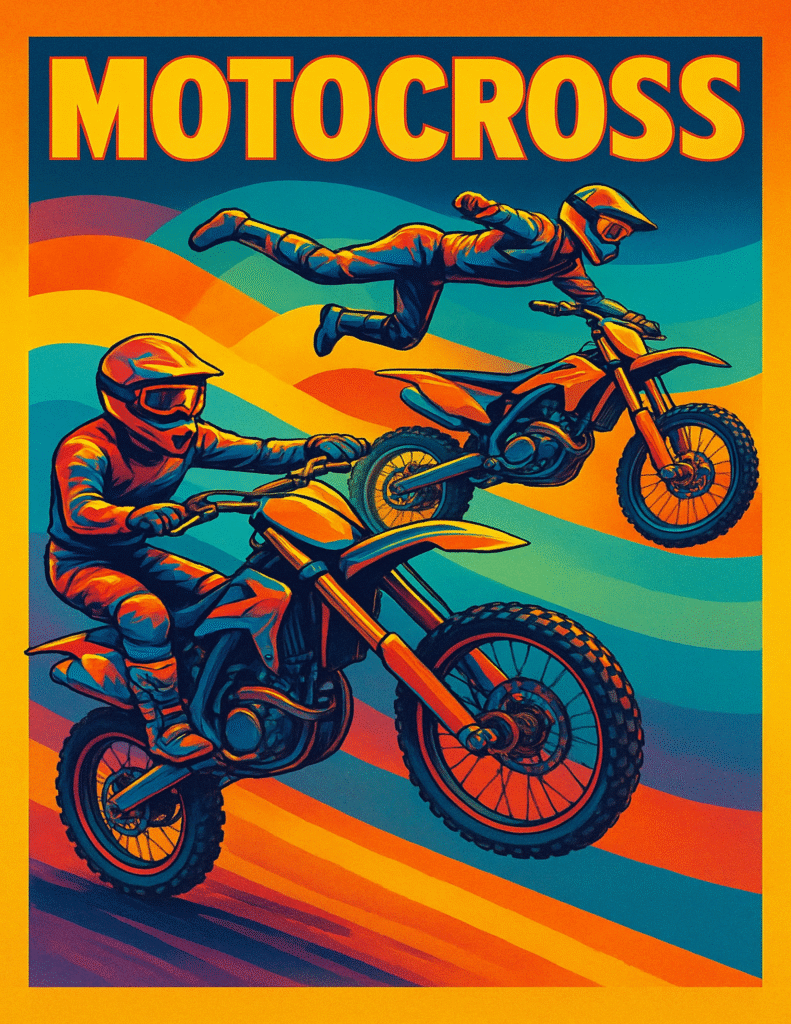
Buchcover, erstellt mit unserem Generator
Zwei Hauptmodi
1) Einzelne Ausmalseite
Dieser Modus ist perfekt, wenn Sie schnell eine druckbare Seite möchten.
Sie wählen:
- Altersstufe (oder „KI wählen lassen“)
- Detaillierungsgrad (Einfach → Sehr komplex)
- Liniendicke (Dünn → Fett)
- Ausrichtung (Hochformat/Querformat)
- Seitengröße (US Letter 8,5×11, A4, Quadrat)
Dann geben Sie ein, was die Seite zeigen soll (Beispiel aus dem Labor: „Freundliche Drachen, die auf einer Wiese spielen“), verfeinern bei Bedarf und generieren.
2) Vollständiges Ausmalbuch
Hier wird das Labor zu einem echten Buchgestalter.
Sie generieren:
- Ein vollfarbiges Frontcover
- Mehrere Innenseiten (Linienzeichnungen)
- Ein vollfarbiges Backcover
- Optional eine Notizen-/Copyright-Seite
- Dann ein komplettes PDF-Ausmalbuch
Buch-Builder-Steuerung: Wie ein komplettes Buch erstellt wird
Hier ist der genaue Ablauf, den der Buch-Builder verwendet.
Schritt 1: Erstellen Sie das Frontcover (Vollfarbe)
Sie füllen drei Hauptfelder aus:
- Buchtitel
Beispiel im Labor gezeigt: „Dragon Dreams: Fantasy Coloring Adventure“ - Kunststil (optional)
Hier können Sie „niedlich“, „dunkle Fantasy“, „kawaii“, „Manga“ und so weiter angeben. - Notizen zum Frontcover-Prompt
Sie können das Layout, die Hauptfigur, die Szenerie, die Stimmung und die Komposition beschreiben.
Dann können Sie:
- Mit KI verfeinern (10 Token pro Mal)
- Umschalten Lebendige Vollfarben-Kunst für das Frontcover erzwingen
- Klicken Sie auf Frontcover generieren (100 Token) oder Frontcover aus Bibliothek hochladen
Schritt 2: Innenseiten hinzufügen (Linienzeichnung)
Die Innenseiten sind der Ort, an dem das eigentliche Ausmalen stattfindet.
Sie geben ein:
- Was soll diese Seite zeigen? (die Szenenbeschreibung)
- Optionale zusätzliche Notizen wie Muster, Hintergrundelemente und Layout-Hinweise
Dann können Sie:
- Mit KI verfeinern (10 Token)
- Klicken Sie auf Innenseite hinzufügen (50 Token) oder Innenseite aus Bibliothek hochladen
Sie können diesen Schritt so oft wiederholen, wie Sie möchten, um ein komplettes Buch zu erstellen.
Schritt 3: Erstellen Sie das Rückcover (Vollfarbe)
Das Rückcover ist einfach, aber kraftvoll für ein echtes Produktgefühl.
Sie schreiben:
- Notizen zum Rückcover-Prompt (kurze Beschreibung der Stimmung, Layout-Ideen, Texturen, kleine Symbole usw.)
Dann können Sie:
- Mit KI verfeinern (10 Token)
- Umschalten Lebendige Vollfarben-Kunst für das Rückcover erzwingen
- Klicken Sie auf Rückcover generieren (100 Token) oder Rückcover aus Bibliothek hochladen
Schritt 4: Optionale Notizen / Copyright-Seite
Wenn Sie möchten, dass Ihr Buch seriös aussieht (und Ihre Arbeit schützt), fügen Sie die Notizenseite hinzu.
Das Labor gibt Ihnen sogar Formatierungstipps:
- Beginnen Sie Zeilen mit Autor:, Notizen: oder Copyright:
- Es bleibt einfach und sauber im PDF
Schritt 5: Erstellen Sie das Malbuch-PDF
Sobald Sie Ihr Cover + Seiten + Rückseite haben, klicken Sie:
Malbuch-PDF erstellen (150 Token)
Sie sehen die Live-Vorschau & Erstellungsstatus sowie eine Zusammenfassung der Buchmontage, die verfolgt, was Sie bisher generiert haben.
Gehen Sie über “nur generieren” hinaus: Verkaufen Sie das Buch (optional)
Wenn Sie monetarisieren möchten, bietet Skooledup einen integrierten Weg, Ihr Malbuch als Produkt zu veröffentlichen.
Im Labor sehen Sie:
- Verkäufer werden
- Ein Malbuch-Produkt erstellen-Modal, das die ZIP + Cover automatisch anhängt
- Verkäuferdetails wie die 5% Marktplatzgebühr und eine maximale Preisobergrenze von 5 $
So können Sie von der Idee → PDF → Produkt gelangen, ohne fünf verschiedene Werkzeuge jonglieren zu müssen.
Warum Kreative diesen Workflow mögen
- Sie können einfach starten (einzelne Seite) und zu vollständigen Büchern skalieren.
- Sie kontrollieren Stil, Details und Druckeinstellungen von Anfang an.
- Sie können Eingabeaufforderungen verfeinern, ohne eine komplette Generierung zu verschwenden.
- Sie können Cover in Vollfarbe generieren, aber Innenseiten als saubere Linienzeichnungen behalten.
- Sie können ein komplettes PDF-Buch in einem Tool erstellen.